
Smart 開發套件
伺服馬達
伺服馬達可以轉到指定的角度(0~180 度),常用來製作機械手臂、門閘或指針等會轉動的作品。這篇文章會介紹伺服馬達的接線與積木,並透過板上的按鈕讓伺服馬達轉到 90 度。
本篇以 Web:Bit 教育版的 Smart 模擬器示範,實體的 Smart 開發板和零件也是照同樣的腳位接線。模擬器的基本操作請參考:開始使用 Smart 模擬器。
接線與實作
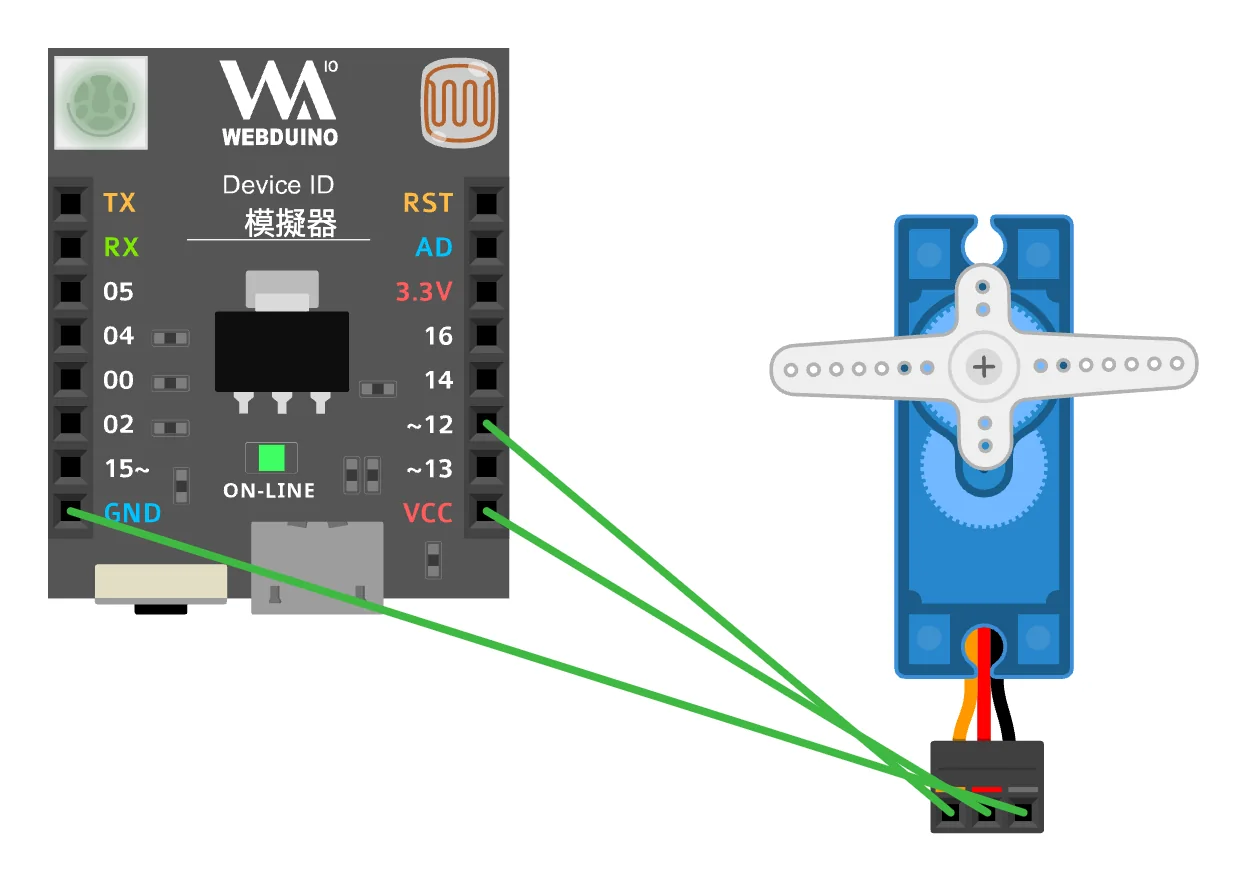
從元件工具列把「伺服馬達」拖曳到畫面上。伺服馬達有三條線:訊號線接 Smart 開發板的 12 號腳,電源線接 VCC,地線接 GND。
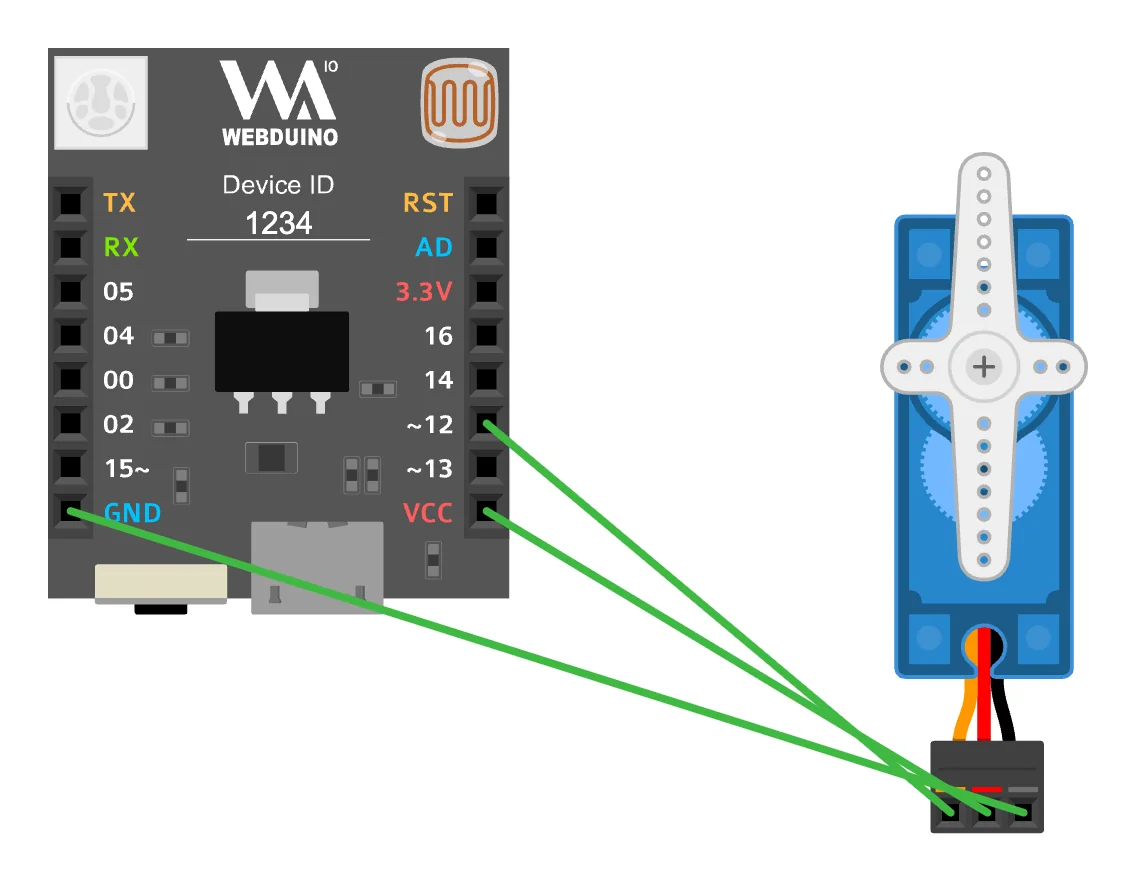
伺服馬達需要 PWM 訊號,Smart 開發板可以輸出 PWM 的腳位是 12、13、15。12 號腳同時連接著板上三色 LED 的綠色,伺服馬達動作時板上的燈也可能跟著變化,實體開發板也是如此。
積木清單
伺服馬達的積木放在「Smart 開發套件」的「輸出與伺服馬達」。第一個積木用來設定伺服馬達接在哪一個腳位(預設 12),第二個積木填入 0~180 的數字,伺服馬達就會轉到對應的角度。
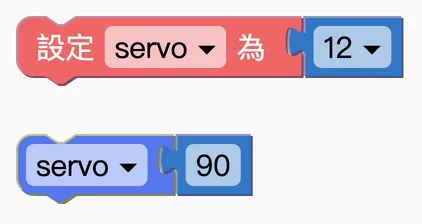
範例:按板上按鈕轉到 90 度
點選上方選單的「範例」,切換到「Smart」分頁,在「擴充套件互動」打開「伺服馬達:按板上按鈕轉到 90 度」。範例先把伺服馬達設定在 12 號腳並轉到 5 度,當板上按鈕按下時,再轉到 90 度。
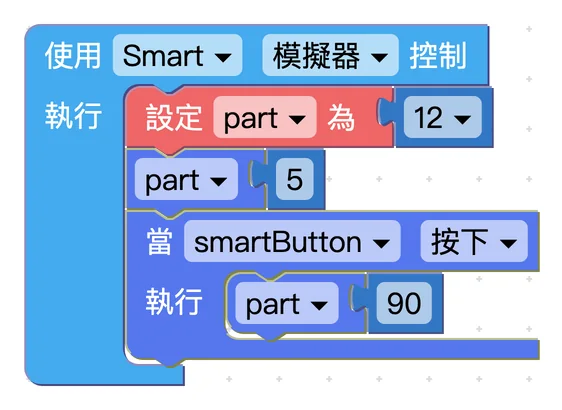
按下「執行」後,伺服馬達會先轉到 5 度的位置。
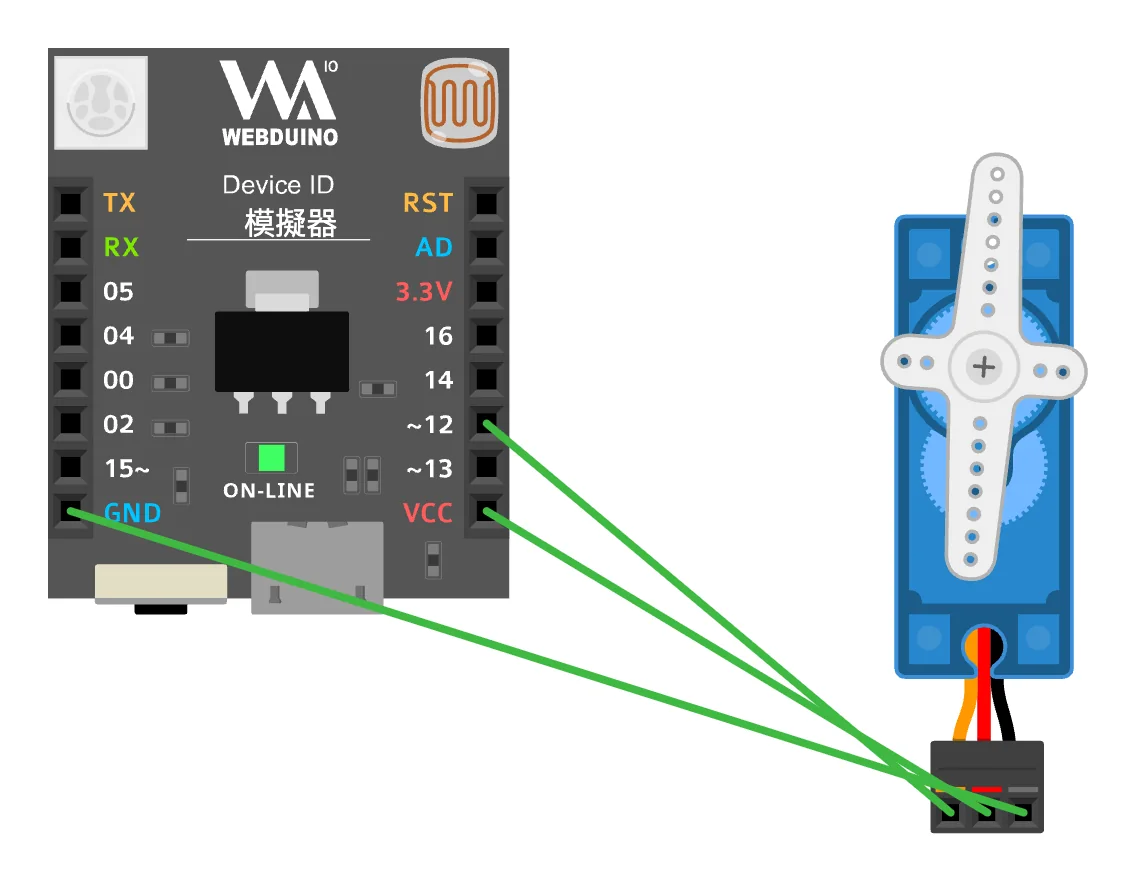
點一下 Smart 開發板左下角的按鈕,伺服馬達的擺臂就會轉到 90 度。
改用實體開發板
照上面的腳位把伺服馬達接到實體 Smart 開發板,再把開發板積木的連線方式從「模擬器」改成「Wi-Fi」,並在「控制」後面填入開發板的 Device ID,按下「執行」就能控制實體的伺服馬達。
實體開發板要先連上 Wi-Fi 並取得 Device ID,請參考:Smart 初始化設定。
