
開始使用 Smart 模擬器
Web:Bit 教育版除了 Web:Bit 開發板,也可以切換成 Smart 開發板。Smart 模擬器可以把 LED、伺服馬達、超音波等零件拖到畫面上接線,再用積木控制它們。模擬器上的腳位和實體 Smart 開發板相同,同樣的接線與程式也能用在實體開發板上。這篇文章會帶大家認識 Smart 模擬器的基本操作,後面的每一篇再分別介紹各個元件。
Smart 開發板只支援「模擬器」與「Wi-Fi」兩種連線方式,不支援 USB。
切換到 Smart 開發板
點選上方的「Smart」就可以切換到 Smart 開發板,左側積木會出現「Smart」分類,右側模擬器也會換成 Smart 開發板。Web:Bit 與 Smart 的積木和電路會分開保存,切換回來時不會互相覆蓋。

板上內建元件
Smart 開發板本身就內建三色 LED、按鈕和光敏電阻,在「Smart 開發板」分類裡可以找到控制它們的積木,不需要另外接線。
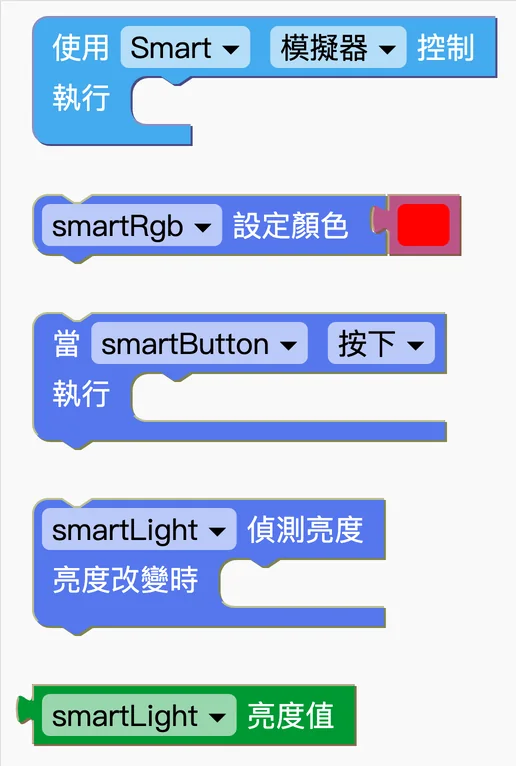
- smartRgb:左上角的三色 LED,使用 15(紅)、12(綠)、13(藍)號腳。
- smartButton:左下角的按鈕,使用 4 號腳,可以偵測按下、放開和長按。
- smartLight:右上角的光敏電阻,使用 AD 腳,亮度值介於 0~1。
加入 Smart 開發套件
要使用外接的零件,先點選上方選單的「擴充」,在「物聯網開發套件」找到「Smart 開發套件」並點選加入。
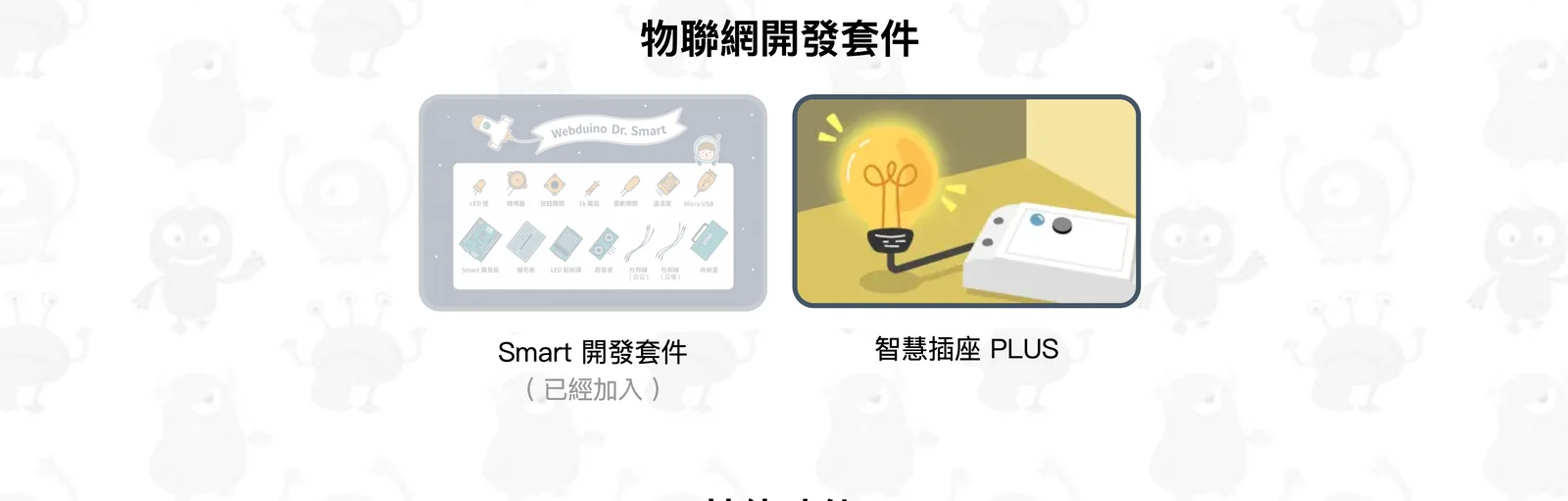
加入後,左側會多出「Smart 開發套件」分類,裡面有「輸出與伺服馬達」、「感測裝置」、「蜂鳴器」、「顯示與燈條」四組積木;模擬器下方也會出現元件工具列。

拖曳元件與接線
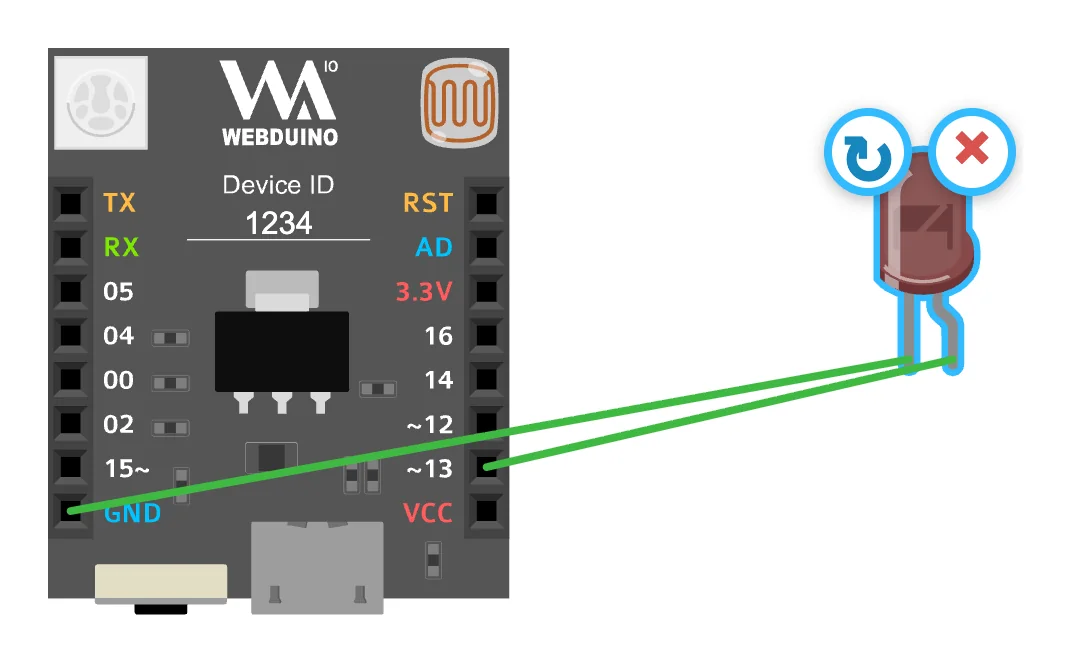
在元件工具列上按住元件,拖曳到模擬器畫面上再放開,就可以加入元件(只點一下不會加入)。接著把滑鼠移到 Smart 開發板的腳位上,出現紅色小方框時按住,拖曳到元件的接腳後放開,就完成一條接線。
點一下畫面上的元件會出現兩個按鈕:藍色的「↻」會讓元件順時鐘旋轉 90 度,紅色的「×」會刪除元件和連在它上面的線。
- 旋轉:選取元件後按 R 鍵。
- 刪除:選取元件或接線後按 Delete。
- 復原:按 Ctrl+Z(Mac 為 ⌘+Z)。
- 移動畫面:拖曳空白處可以平移,滾動滑鼠滾輪可以縮放。
接線檢查
按下「執行」時,模擬器會檢查每個元件的接線。如果有接腳沒接好,畫面上方會出現「接線不完整或錯誤,已停用元件」的提示,接錯的元件也會出現紅色光暈,並暫時停止運作。
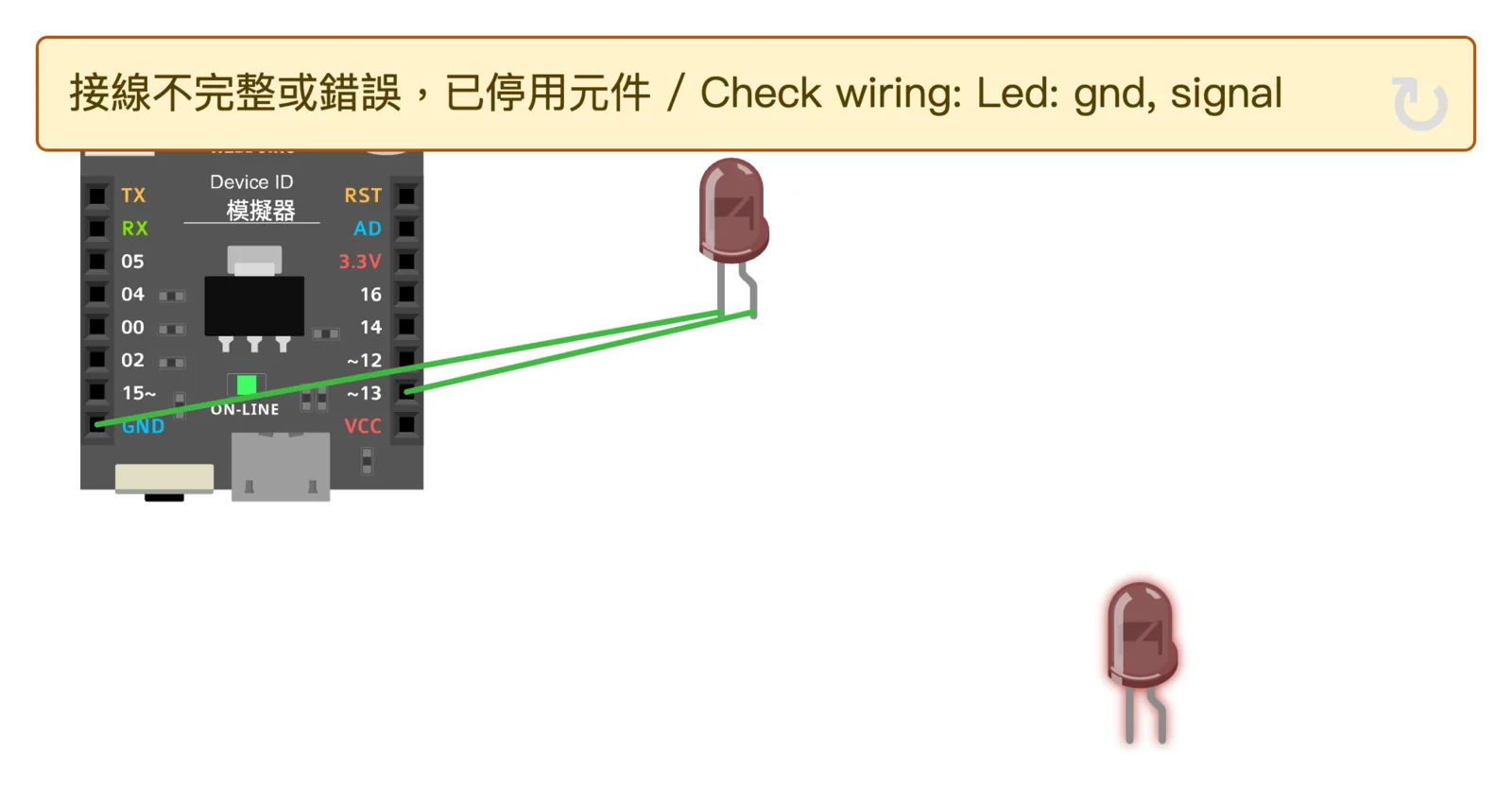
- 訊號腳可以接 00、02、04、05、12、13、14、15、16 或 AD,不能接 TX、RX、RST。
- 電源腳接 3.3V 或 VCC,地線接 GND。
- 模擬器不會檢查接線的腳位和積木設定的腳位是否一樣,兩邊的腳位要自己對好。
從範例開始
點選上方選單的「範例」並切換到「Smart」分頁,可以看到兩組範例:「Smart 入門與互動」使用板上內建的元件;「擴充套件互動」每個範例都已經接好一個外接元件,打開後會自動加入 Smart 開發套件,是認識各個元件最快的方式。
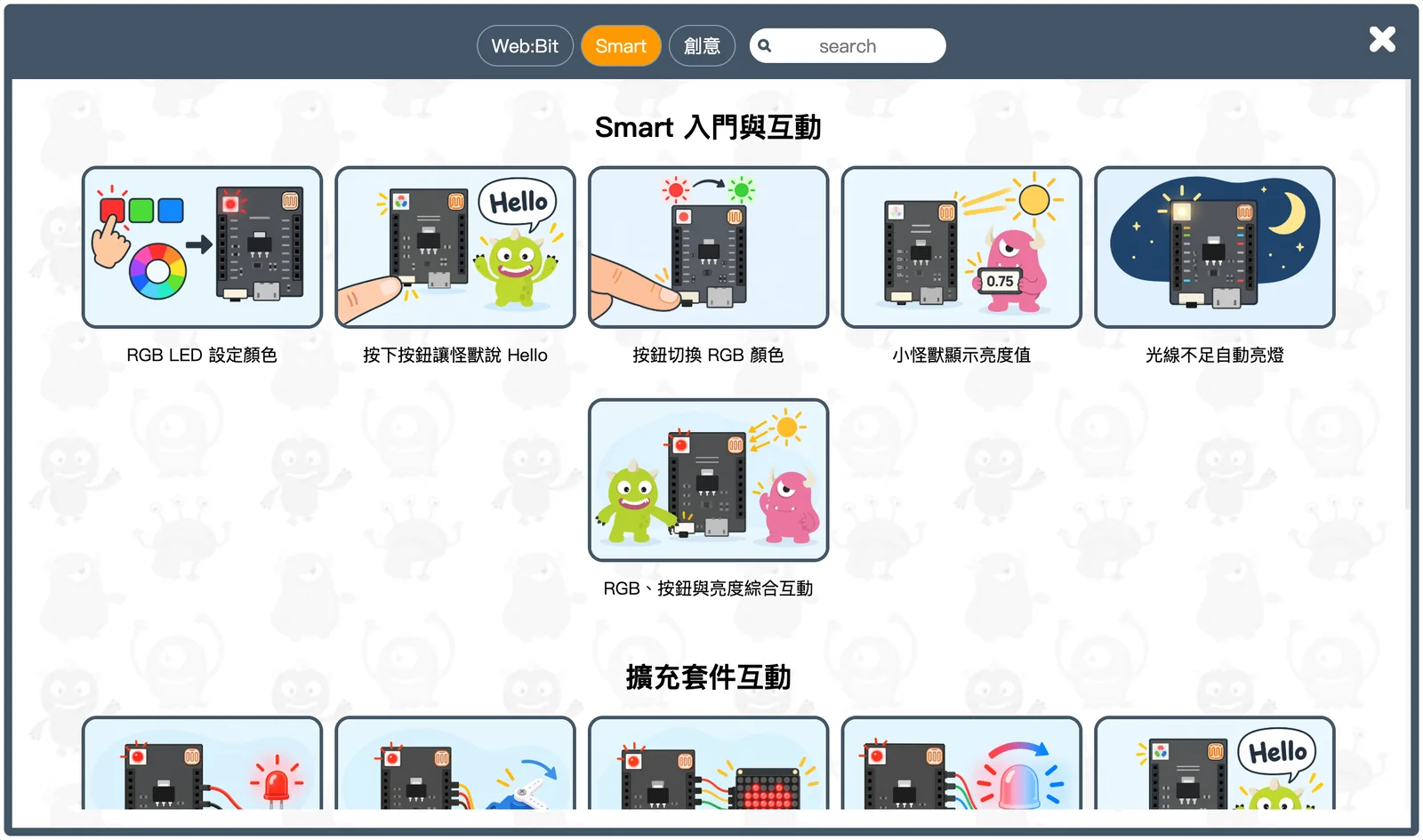
改用實體開發板
開發板積木的連線方式可以選擇「模擬器」或「Wi-Fi」。在模擬器上測試好之後,照同樣的腳位把零件接到實體 Smart 開發板,再把連線方式改成「Wi-Fi」。
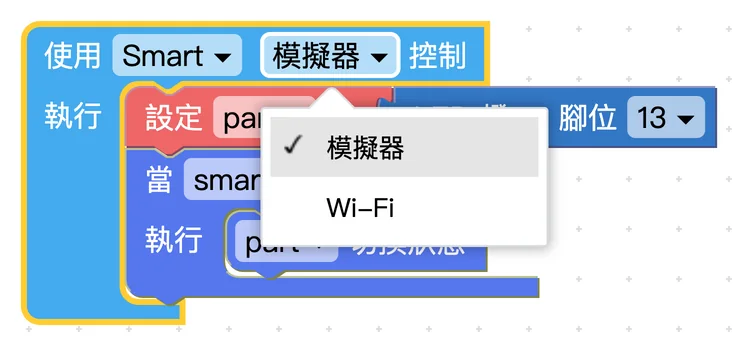
改成「Wi-Fi」後,「控制」後面會多出一個欄位,填入開發板的 Device ID,按下「執行」就能控制實體開發板。

實體開發板要先連上 Wi-Fi 並取得 Device ID,請參考:Smart 初始化設定。
