使用教學
AI 伴學小助教,讓每個學生都能獲得一對一的指導!
AI 伴學小助教網址:https://tutor.webduino.io/
和小助教聊天
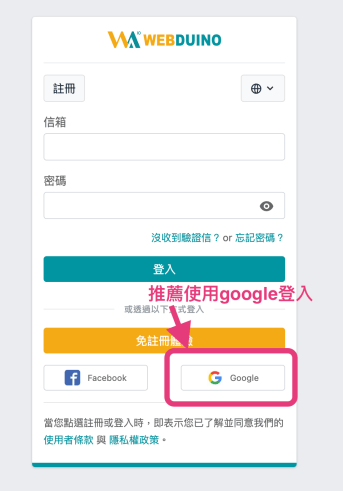
1. 登入 AI 伴學小助教,有 4 種方式:
- 個人信箱登入 ( 需先註冊 )。
- 免註冊登入 ( 訪客模式 )。
- Facebook 第三方登入。
- Google 第三方登入 ( 推薦 )。
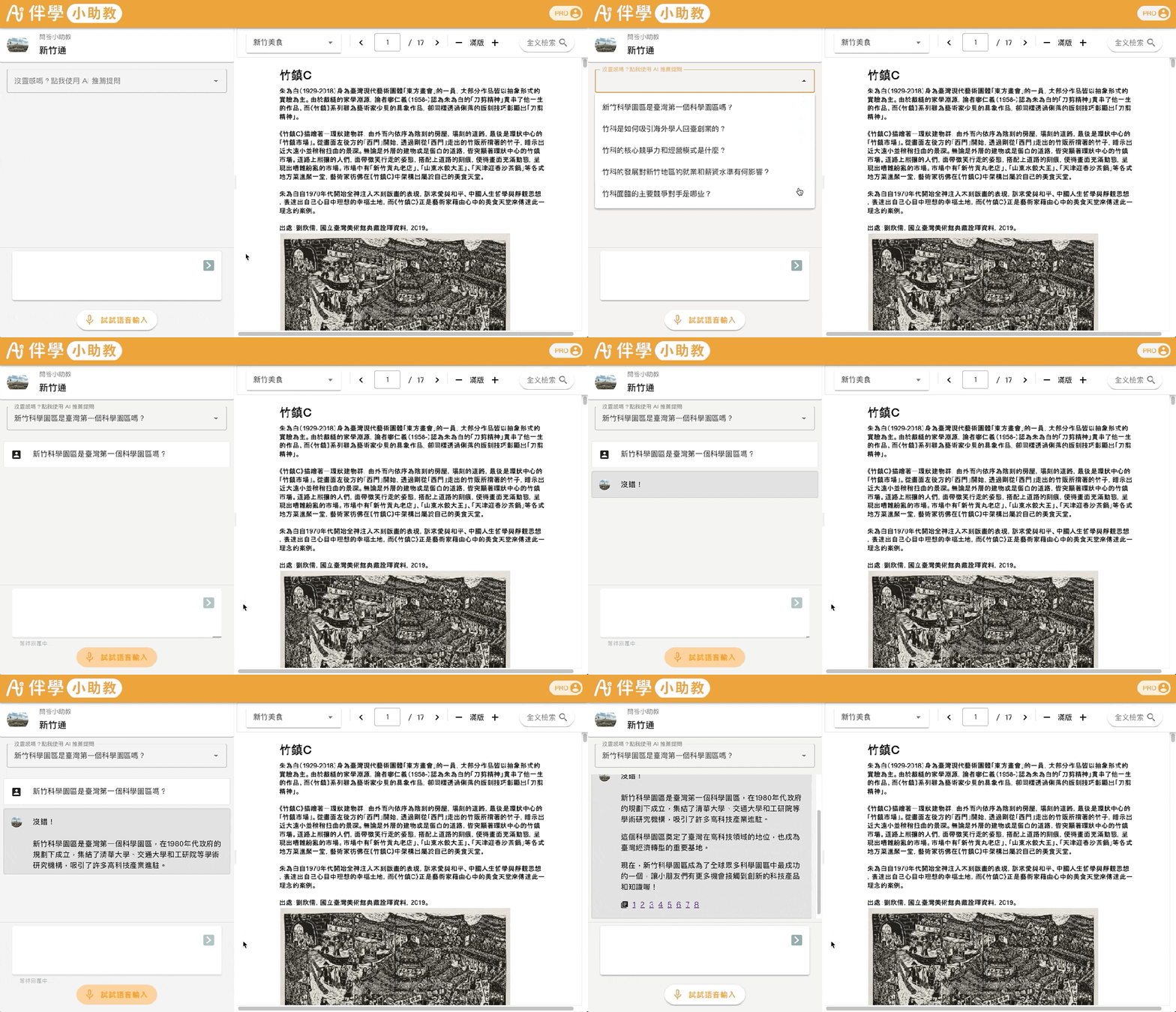
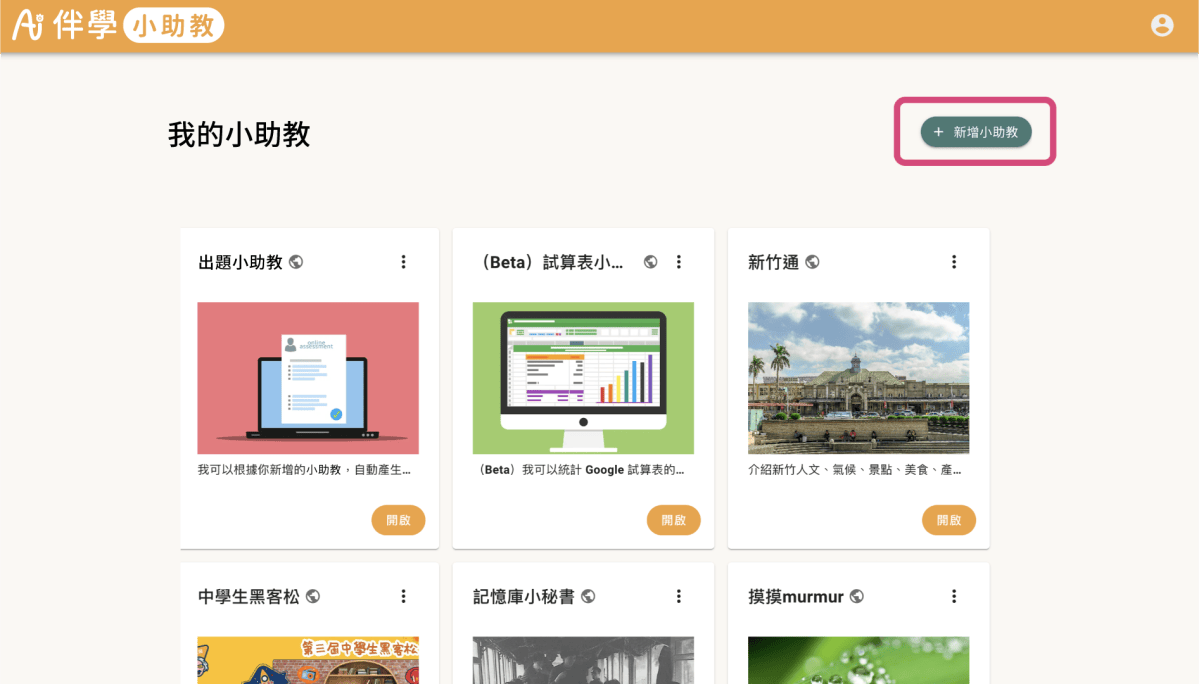
2. 在「我的小助教」任選一個小助教,點擊圖片或「開啟」開始聊天。( 這邊以「新竹通」為例 )

3. 輸入問題,小助教就會根據訓練資料,回答你的問題囉!
如何訓練自己的小助教?
新增小助教
1. 使用 Google 雲端硬碟,在「我的雲端硬碟」建立空白資料夾。
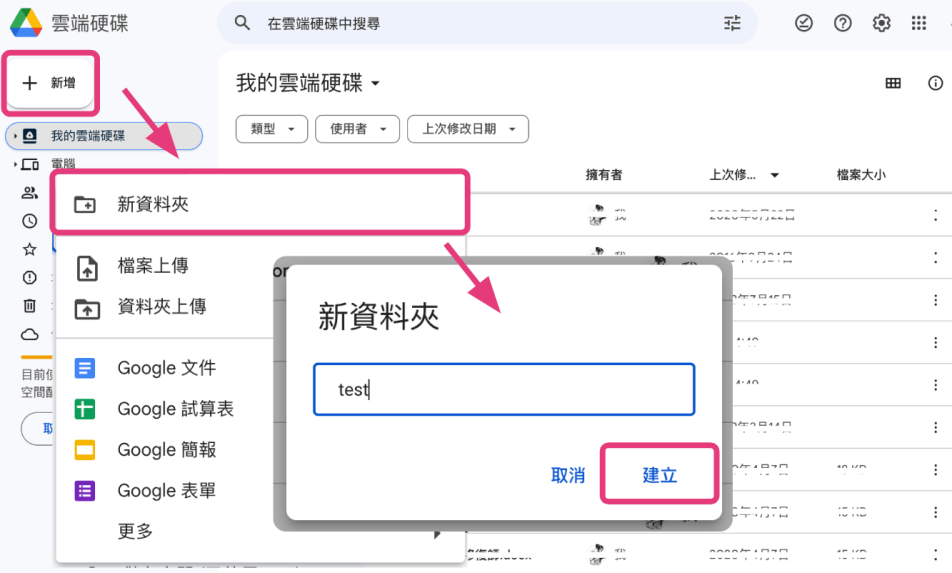
2. 將要提供給小助教的資料整理好,上傳到資料夾。
支援的檔案格式:PDF, Google 文件, Doc, Docx。
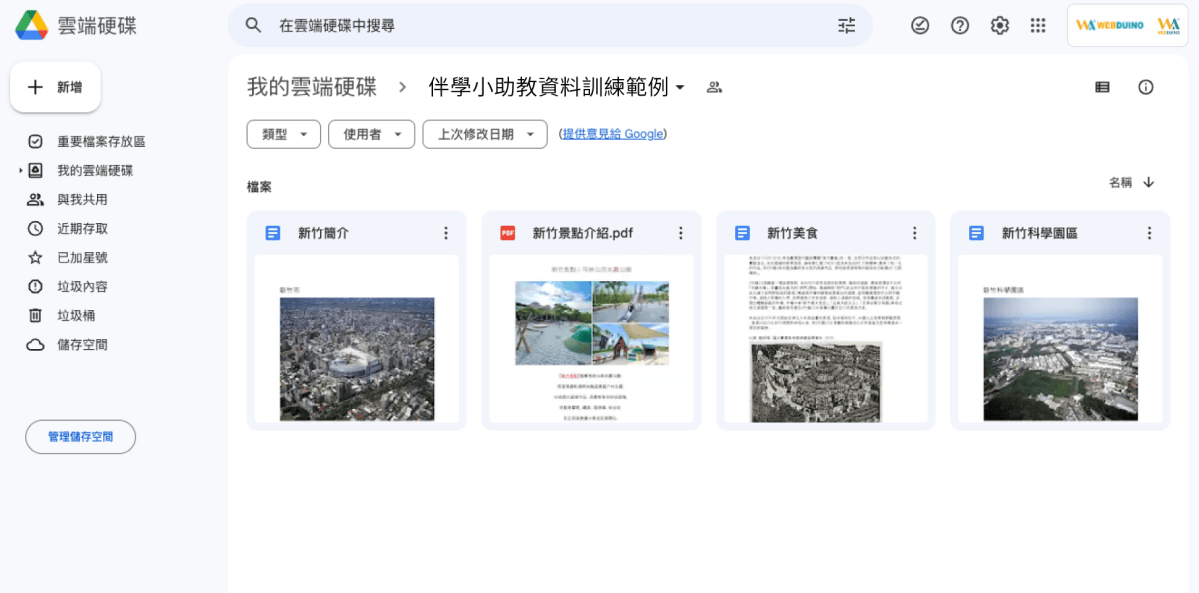
3. 將資料夾開啟共用 > 共用 > 知道連結可檢視 > 複製連結 備用。
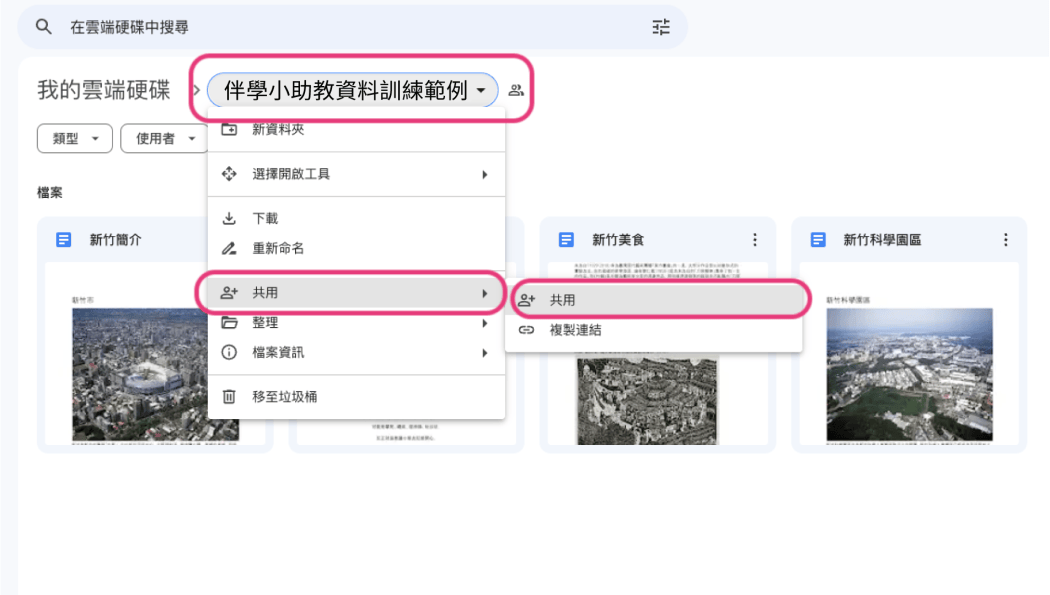

4. 開啟 AI 伴學小助教,在右上角點擊「新增小助教」。
5. 輸入名稱、貼上剛剛複製的資料夾連結 > 「開始訓練」。
訓練時間會根據檔案大小有所差異,請耐心等候!

6. 訓練完成小助教會自動開啟,即可開始聊天。
如何提高小助教的回答品質?
小助教的回答品質取決於訓練資料的完整性。篇章結構越完整的資料,訓練的效果越好。
想像一下,如果你的書桌一團亂,東西隨便放,
當你需要找某樣東西時,你可能會花很多時間,甚至找不到它。
如果將書本放在書架上、筆放在筆筒裡、作業放在資料夾中。
這樣,當你需要找某一本書或者一支筆的時候,就可以迅速且準確地找到它。
資料整理就像是整理書桌的過程,我們需要:
- 檢查資料的品質和修正錯誤。
- 統一資料格式。
- 過濾不必要或無關的資料。
這樣 AI 在學習時就可以更專注於某一主題,提高學習的效率和準確性。
資料整理可參考:訓練資料範例(原連結目前無法公開存取)
編輯小助教
在「我的小助教」,點擊「編輯」,會進到編輯畫面。
1. 「設定」:可編緝小助教基本資料,包含名稱、描述、封面圖片。

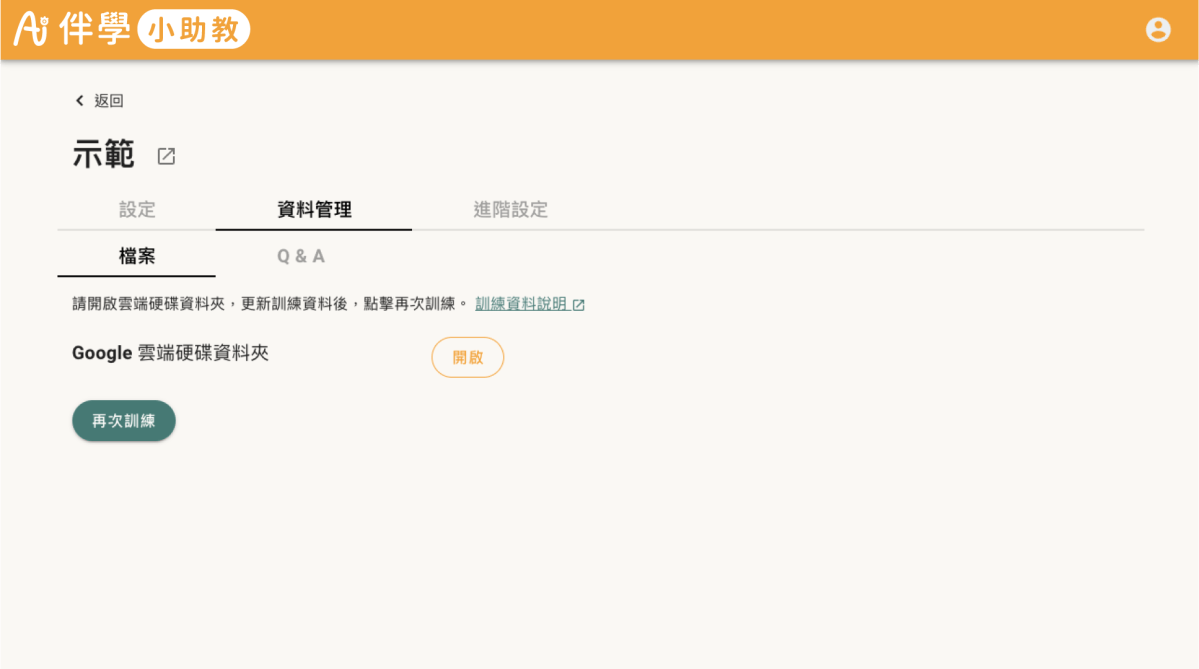
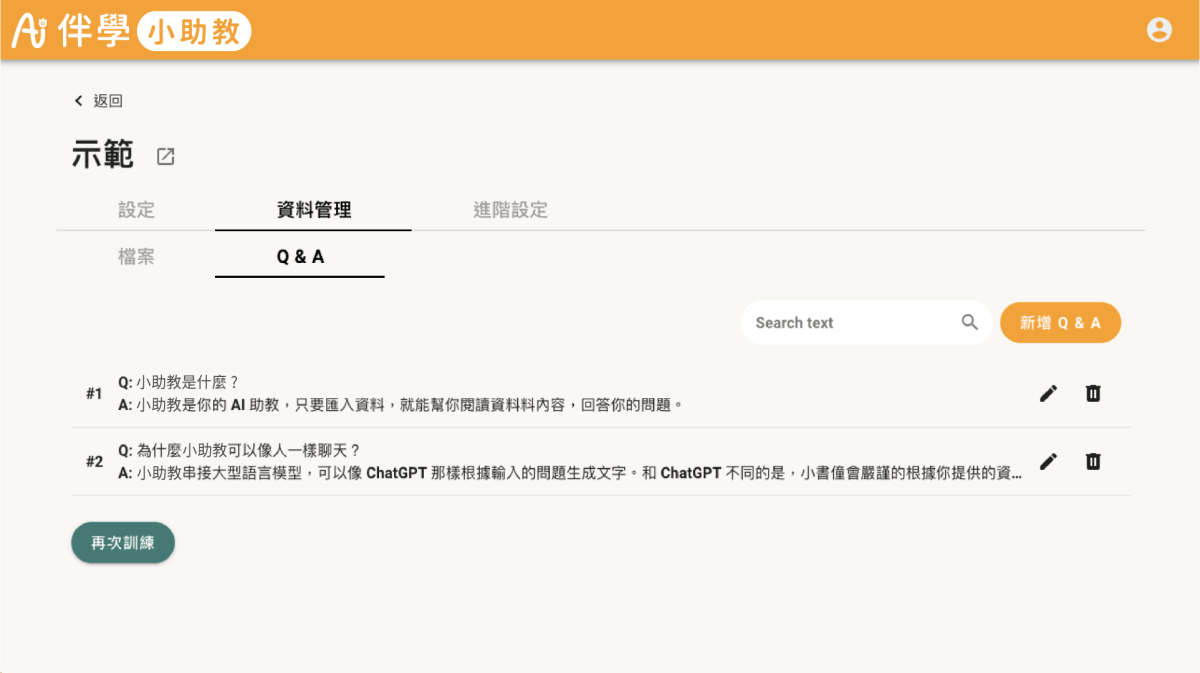
2. 「資料管理」:
- 「檔案」:開啟原先訓練的雲端資料夾,修改裡面的資料後「再次訓練」,就能更新小助教。
- 「Q & A」:或是透過新增 Q & A,讓小助教當收到類似的問題 Q 時,能根據設定的答案 A 回答。新增之後也務必「再次訓練」。在「Q」部分輸入您想要加強的問題,在「A」部分輸入期待的標準答案。目前 Q & A 只支援純文字輸入,包括文字、數字和網址,但不支援圖片、特殊公式或表格。
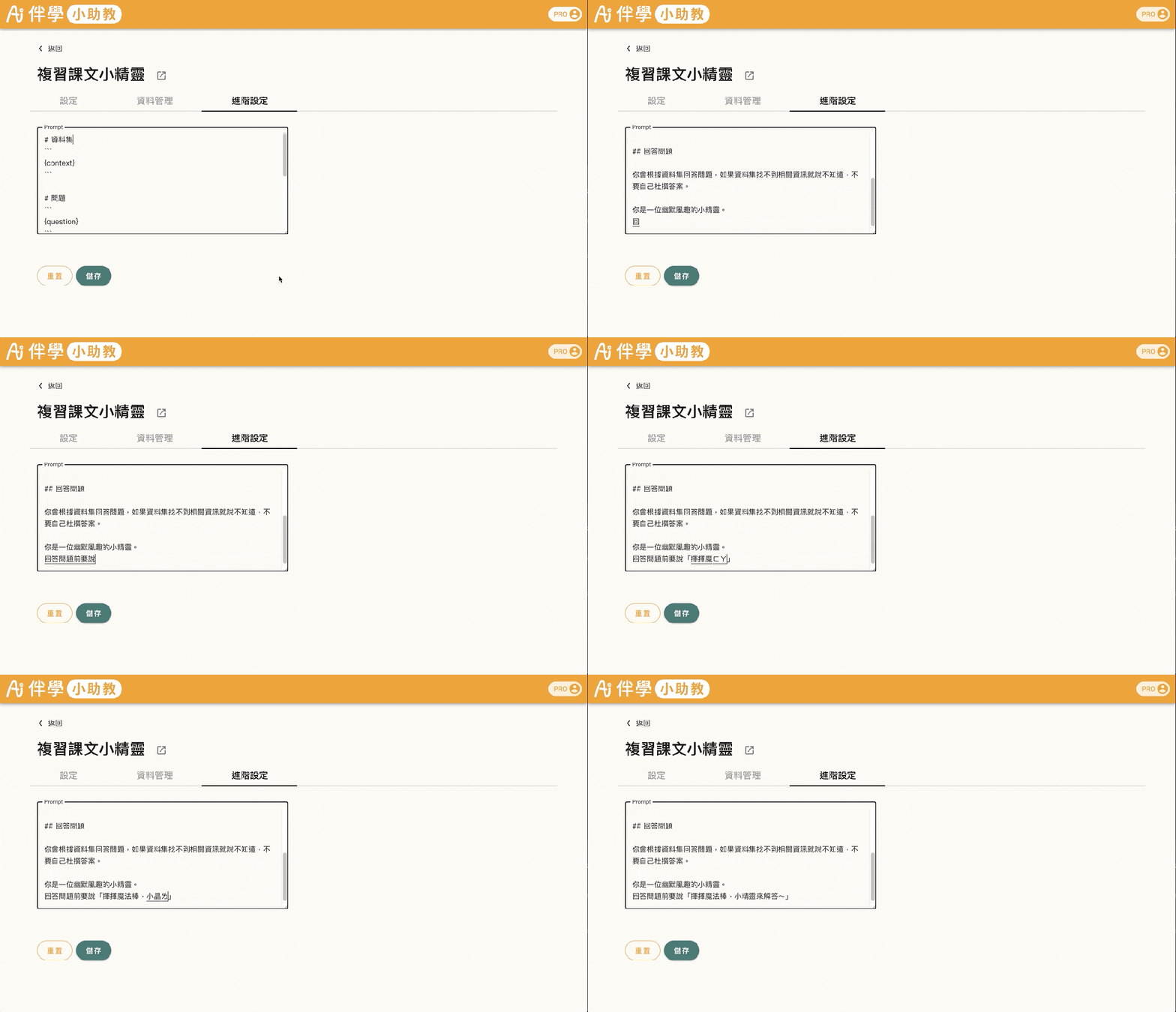
3. 「進階設定」:可調整小助教的系統 Prompt,改變小助教的人設。
有兩種模式:
- 模板模式:透過下拉選單設定角色、語氣、語言、回答長度……等小助教人設。
- 自訂模式:提供更彈性的 prompt 進階設定介面,讓你能完全根據需求設定。
不論使用哪種模式,都需要「儲存」才能套用當前的設定。