
Web:AI MoonCar
交通號誌辨識 ( 附模型下載 )
在 Web:AI MoonCar 中,附贈了 9 張交通號誌卡(手邊沒有小卡可到 這裡 下載列印),能夠使用 Web:AI 的物件追蹤功能,讓小車可以自動偵測交通號誌,並做出對應的行動。
看到「慢」號誌會降低速度,看到「喇叭」號誌會透過喇叭發出音檔,除此之外有更多更多自駕車的應用情境,都可以透過 Web:AI MoonCar 及程式積木做出來。

一、下載交通號誌模型
在做交通號誌辨識前,需要先將「交通號誌模型」下載入板子中,可以透過「 A. USB 匯入模型」或是透過「 B. 影像訓練平台」。
選擇 A 或 B 其中一種方式匯入模型。
A. USB 匯入模型
- 下載交通號誌模型。

- 點擊「更多」中的「匯入模型」。

- 將 Web:AI 透過 USB 連上積木平台,選擇剛剛下載的「model.kmodel」。
- 等待匯入模型完成就可以開始使用「交通號誌積木」!

B. 影像訓練平台下載交通號誌模型
- 前往 Webduino 影像訓練平台。
- 點擊「模型」。
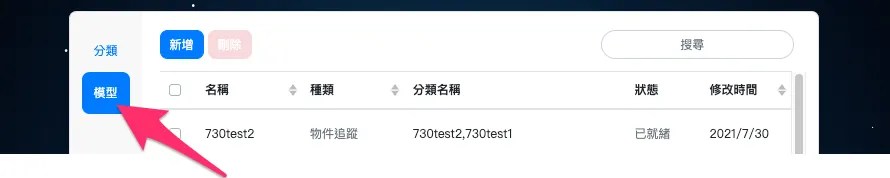
- 點擊「新增」,出現「新增模型」畫面。

- 設定模型:
- 輸入「模型名稱」
- 選擇種類為「物件追蹤」
- 點擊「複製公開模型」
- 搜尋「TrafficSigns」模型,勾選後點擊「建立模型」。
大小寫都可以搜尋。

- 等待訓練完成後,就可以在模型列表中看到訓練好的交通號誌模型。

- 點擊「交通號誌模型」,選擇「下載模型」後輸入 Web:AI 的 Device ID,並開始下載。
- 模型下載完成就可以開始使用「交通號誌積木」!
二、辨識交通號誌積木
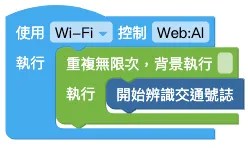
開始辨識交通號誌
使用「開始辨識交通號誌」積木會自動開啟鏡頭並讀取交通號誌模型,當辨識到號誌時會將螢幕上的號誌框起來。

使用時會執行辨識 1 次,可以搭配「重複」積木重複辨識。
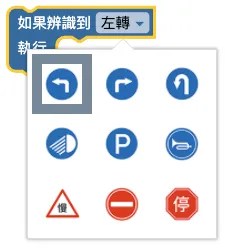
如果辨識到號誌執行
「如果辨識到號誌執行」積木用法類似「如果執行」積木,當辨識到指定的號誌時,會做出後續的程式。
號誌的資訊
「號誌的資訊」積木能夠取得偵測到號誌的資訊,有:
– x 座標
– y 座標
– 寬
– 高
– 信心度

搭配「邏輯」積木做使用。

三、範例:按喇叭
- 先下載交通號誌模型。
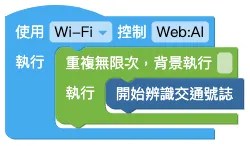
- 使用「開始辨識交通號誌」積木加上「無限重複」積木,讓 Web:AI 開始辨識交通號誌。
- 加入「如果辨識到號誌執行」積木,選擇「按喇叭」。

- 加入「蜂鳴器」積木。
執行後,當辨識到「按喇叭」號誌時,MoonCar 會發出聲音。
- 如果要讓辨識更準確,可以加入「號誌的資訊」積木,數值可以根據現場狀況調整。
執行後,當「按喇叭」號誌寬度 > 30 時,MoonCar 會發出聲音。
四、範例:循跡 + 辨識開頭燈
- 先下載交通號誌模型。
- 貼上黑色膠帶作為軌道。
- 放入「循跡」積木及「開始辨識交通號誌」積木。

- 放入「如果辨識到號誌執行」積木,選擇「開亮頭燈」。
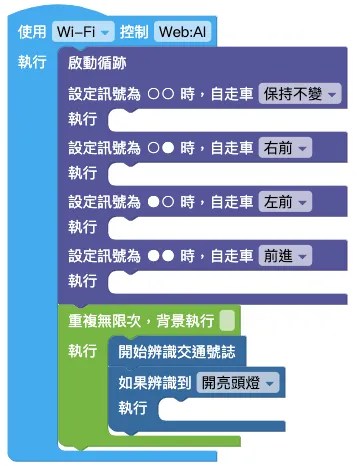
- 放入 4 塊「魔幻 LED」積木,分別設定:
- 第:1、2、3、4 顆
- 顏色:白色

- 加入「關閉魔幻 LED」積木,讓沒辨識的「開亮頭燈」時,會關閉魔幻 LED。

- 按下執行,MoonCar 會在軌道上行駛,並在偵測到「開亮頭燈」
