
進階
怪獸控制
Web:AI 程式積木的網頁互動區提供了 4 隻可愛的小怪獸,透過程式積木編排,就能控制每隻小怪獸的說話、展示圖片、互動等動作,甚至能進一步與實際 Web:AI 開發板互動,做出更多好玩的有趣應用。
小怪獸說話
「小怪獸說話」積木可以指定小怪獸,並讓小怪獸說出指定的文字。
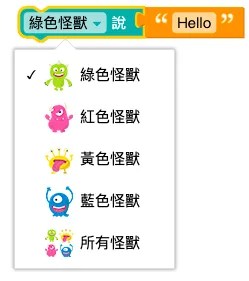
範例:讓黃色小怪獸說「Hello」
- 使用「小怪獸說話」積木,指定黃色小怪獸,輸入要讓小怪獸說的話。

- 按下執行,可以看到黃色小怪獸說出「Hello」。

滑鼠點擊小怪獸
「滑鼠點擊小怪獸」積木可以指定小怪獸為對象,當滑鼠點擊後,會執行後續的程式。
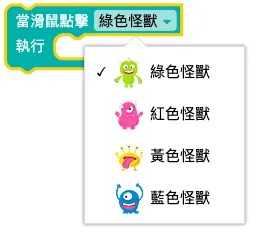
範例:點擊小怪獸展示圖片
- 使用「小怪獸展示圖片」積木,放入「LCD 顯示圖片」積木。

- 指定小怪獸和要展示的圖片名稱。

- 重複 4 個,並分別設定不同小怪獸。
- 綠色小怪獸:green
- 紅色小怪獸:red
- 黃色小怪獸:yellow
- 藍色小怪獸:blue
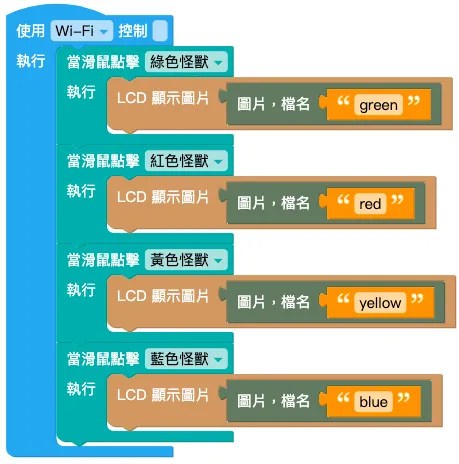
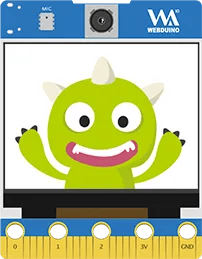
- 執行後,分別點擊不同小怪獸,可以看到開發板螢幕顯示對應的小怪獸圖片。
小怪獸展示圖片
「小怪獸展示圖片」積木可以讓小怪獸展示一張「網路圖片」。

範例:紅色小怪獸展示圖片
- 使用「小怪獸展示圖片」積木,指定紅色小怪獸,在後方輸入網路圖片網址:https://webduino.io/img/index/webduinoio.jpg 。

- 按下執行,可以看到小怪獸將圖片展示出來。
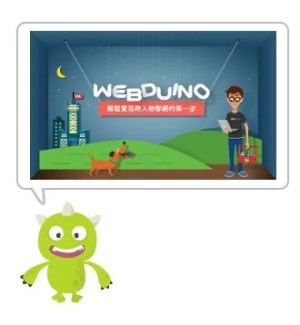
範例:小怪獸遠端拍照
- 使用「雲端上傳圖片」積木,讓 Web:AI 拍照上傳雲端,並產生圖片網址 URL。

- 配合「小怪獸展示圖片」積木,展示網址的圖片。

- 使用「滑鼠點擊小怪獸」積木,讓綠色小怪獸作為按鈕來觸發拍照。

- 執行後,點擊綠色小怪獸即可遠端拍照,不管 Web:AI 開發板在多遠的地方都可以進行拍照並上傳到網頁互動區。

