
Web:AI MoonCar
基本控制
MoonCar 具備最基本遙控車的控制方式,包含方向、速度,可以配合其它積木來自由操控遙控車。加上 Web:AI 的影像辨識功能,可以輕易做出自動駕駛的應用。
自動車動作
「自動車動作」積木能夠控制 MoonCar 移動,包含各方向及前進停止。

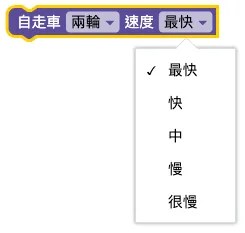
自動車速度
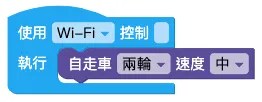
「自動車速度」積木可以分別對左右輪、兩輪設定速度。
範例:正方形路徑
➤ 前往 範例連結
- 使用積木如下,讓 MoonCar 前進 3 秒後原地左轉,用「函式」積木組合。
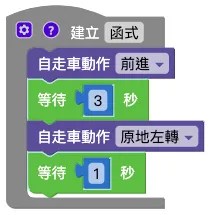
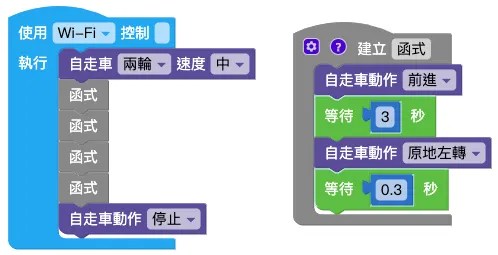
- 將函式重複 4 次,即可讓 MoonCar 行駛正方形的路徑,最後停在起點。
範例:小怪獸控制速度
➤ 前往 範例連結
- 設定 MoonCar 的預設速度和動作,讓 MoonCar 可以不斷往右前行走。
因為改變速度後需要重新觸發動作,因此會在後面使用「無限重複」積木讓 MoonCar 能夠重複觸發動作「右前」。

- 放入「滑鼠點擊小怪獸」積木設定不同的車速,讓 MoonCar 可以透過點擊小怪獸來控制車速。
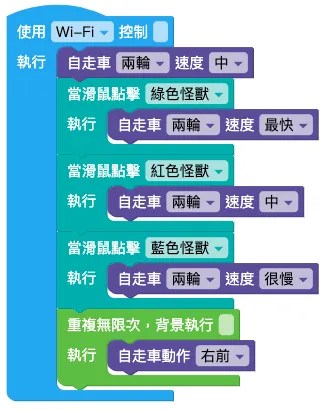
- 加入「小怪獸說話」積木,設定為對應速度的文字。
執行後,就可以分別點擊小怪獸來控制對應的速度。
範例:鍵盤遙控車
使用「鍵盤偵測」積木來控制 MoonCar 吧!
➤ 前往 範例連結
- 設定 MoonCar 的起始速度。
- 使用「鍵盤偵測」積木,分別設定如下:
- 上:前進
- 下:後退
- 左:原地左轉
- 右:原地右轉
- 空白鍵:停止

- 開始執行後,就可以使用鍵盤方向鍵遠端控制 MoonCar 了。
範例:鍵盤遙控車拍照
➤ 前往 範例連結
- 接續 範例:鍵盤遙控車,完成用鍵盤控制遙控車程式。

- 增加「鍵盤偵測」積木,當按下「enter」時,會拍照上傳雲端,並使用綠色小怪獸展示照片。

- 使用「無限重複」積木配合「LCD 顯示圖片」積木,讓 Web:AI 螢幕顯示鏡頭現在拍到的畫面。

- 執行後,可以用方向鍵控制小車前後左右,並且按下「enter」拍照並使用綠色小怪獸顯示出來。

