
控制 Web:Bit V2 ( IoT )
燒錄 Web:Bit V2 專用 MicroPython 韌體
Webduino – GPT 產生的 Python 程式碼可部署至 Web:Bit V2 開發板執行。官方出廠的開發板預設是「Web:Bit 教育版」韌體,因此部署前須先使用 韌體燒錄工具,燒錄成「AI 協作版」韌體。
功能僅限於 Web:Bit V2 使用。
燒錄 MicroPython 韌體
- 進入 韌體燒錄工具。
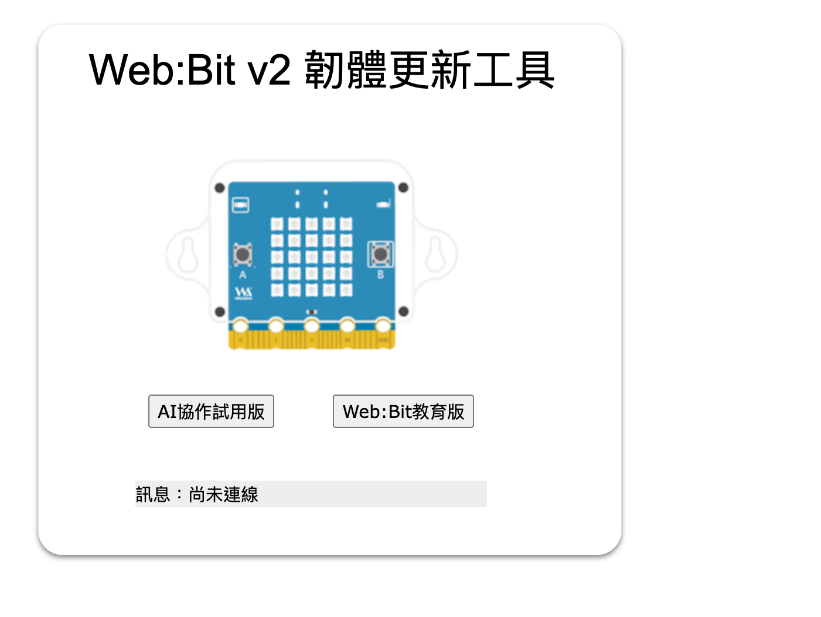
- 將開發板透過 USB 線連接電腦。
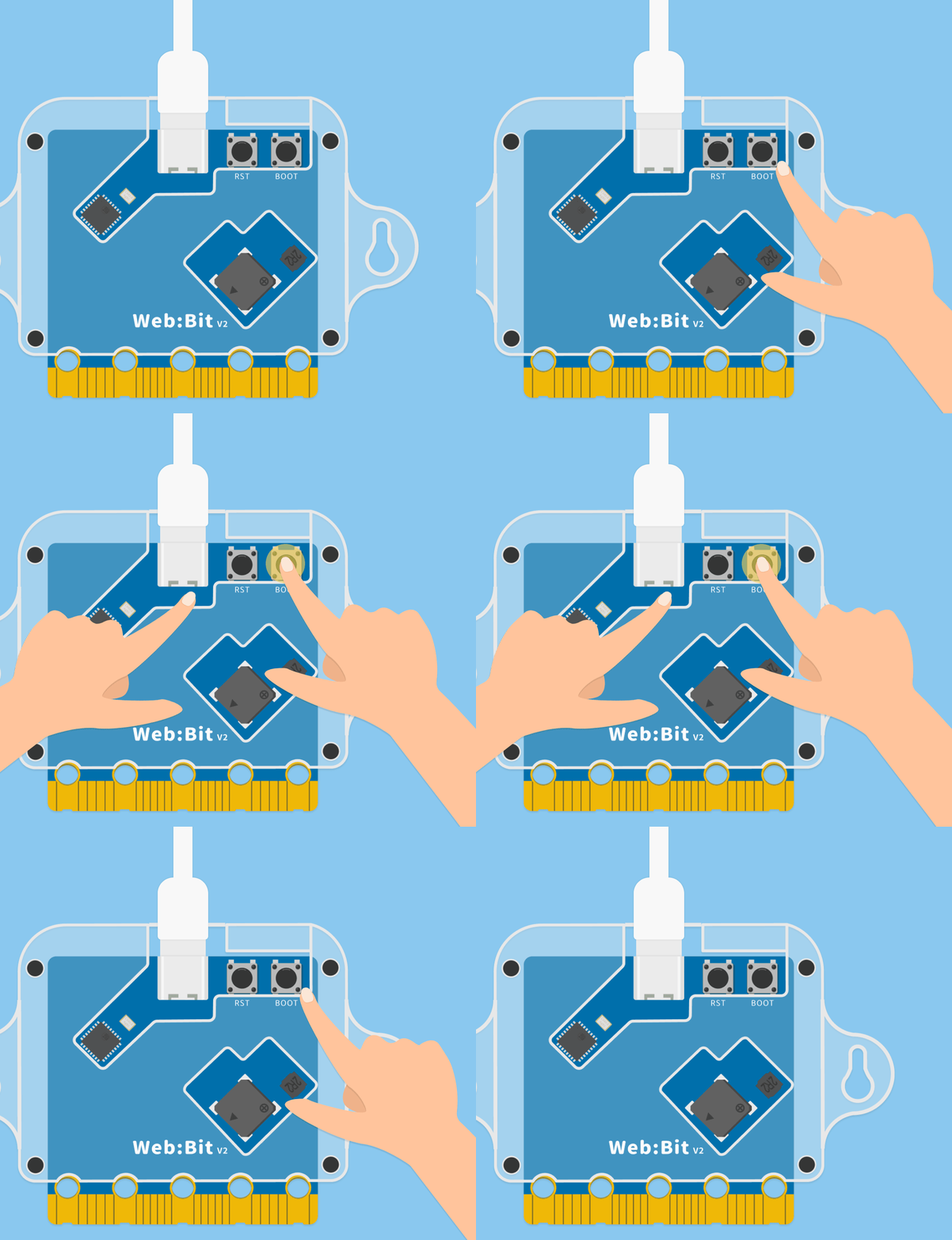
- 開發板通電後,翻到背面。依照以下指示操作,進入開發板燒錄模式。
- 按住右側 BOOT 按鈕按一下左側 RST 按鈕放開右側 BOOT 按鈕
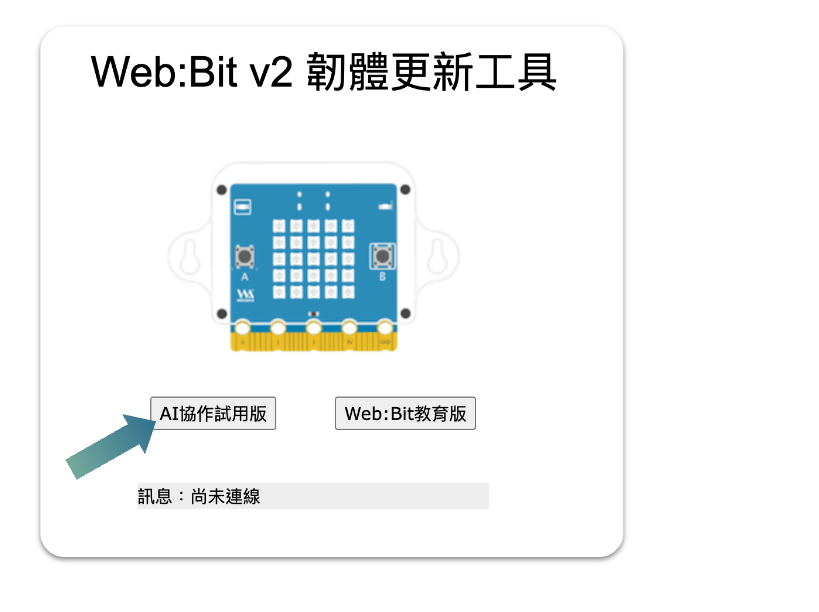
- 點擊左側「AI Python小助教」。
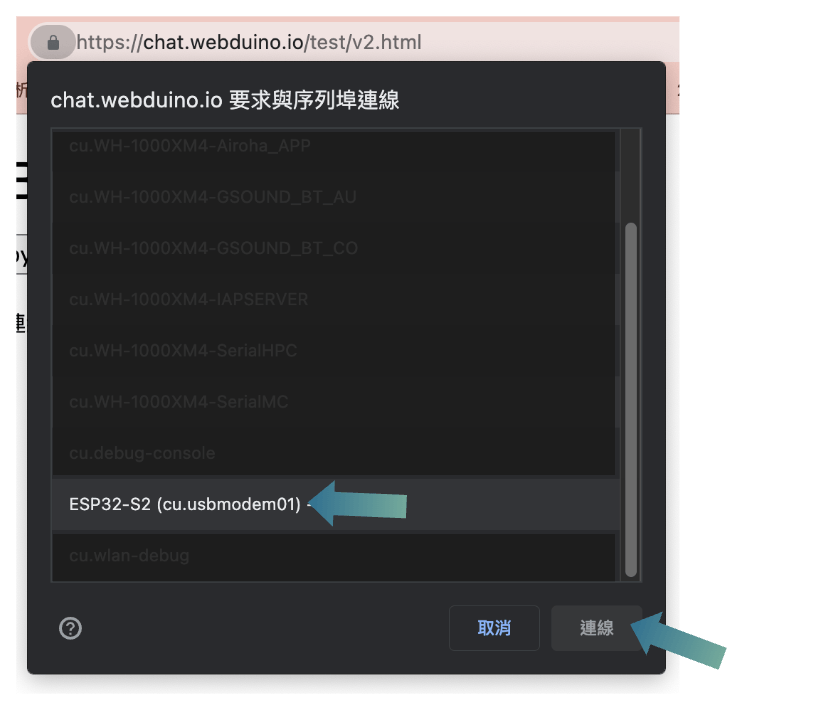
- 跳出序列埠連線視窗,選擇「ESP32-S2…」,點擊「連線」。
- 等待約 15 秒清除既有韌體,然後開始燒錄。進度條 100% 時,代表燒錄完成,重新插拔 Web:Bit USB 後,即可前往 Webduino – GPT(原連結目前無法公開存取) 部署程式。
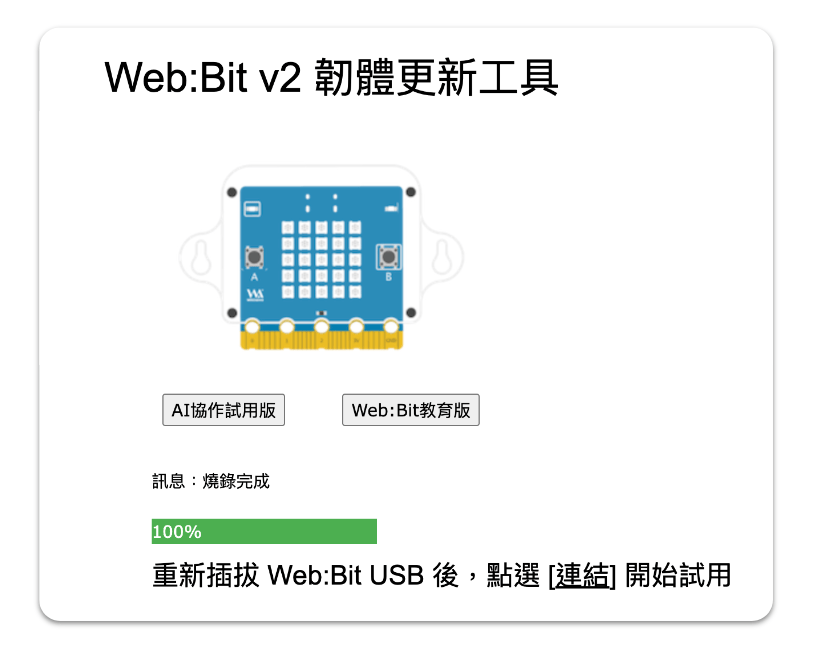
- 重新插拔 Web:Bit USB 後,開發板會發出 Beep 一聲,接著依序閃爍紅、綠、藍呼吸燈,代表燒錄成功。若無,請重複步驟 1~6。
- 再次燒錄韌體,請先將「韌體燒錄工具」重新整理再繼續。
- 持續無法燒錄成功,可更換 USB 傳輸線再試一次,並留意線材具備資料傳輸功能。
燒錄 Web:Bit 教育版韌體
若要使用 Web:Bit 教育版,請將韌體回復為 Web:Bit 教育版韌體。
- 重新整理 韌體燒錄工具。
- 操作上述步驟 1~3,第 4 步驟選擇「Web:Bit 教育版」。
- 繼續完成步驟 5~6,等進度條 100% 時,代表燒錄完成。重新插拔 Web:Bit USB,開發板 LED 矩陣會出現 SSID 跑馬燈「bit…」,代表回復成功。 ( 回復後 DeviceID 可能與原先不同,為正常現象,不影響使用 )
