WebEye 2.0
程式積木平台使用教學
此篇說明如何在 Webduino 程式積木平台使用 WebEye 2.0,若尚未設定過 WebEye 2.0,可先參考初始化教學。
- Web:Bit 教育版 積木教學 ( 凱比物聯網教室同參考此教學 )
- Webduino 雲端平台 積木教學
一、Web:Bit 教育版
前往 Web:Bit 教育版 ( https://webbit.webduino.io )
點選右上角「擴充」可選擇擴充積木。以下為需要使用鏡頭的積木,可依照需要自行加入,接下來會介紹各積木用法。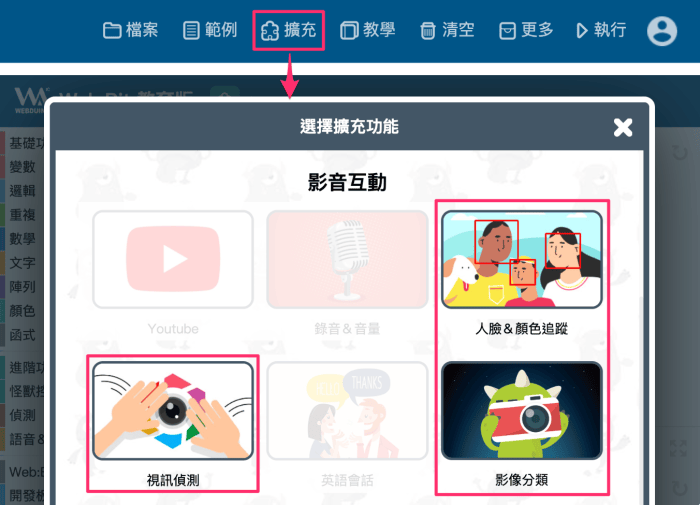
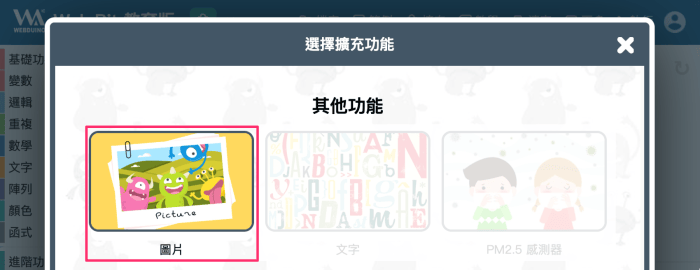
圖片積木
在左側擴充功能點選圖片積木,加入圖中的積木。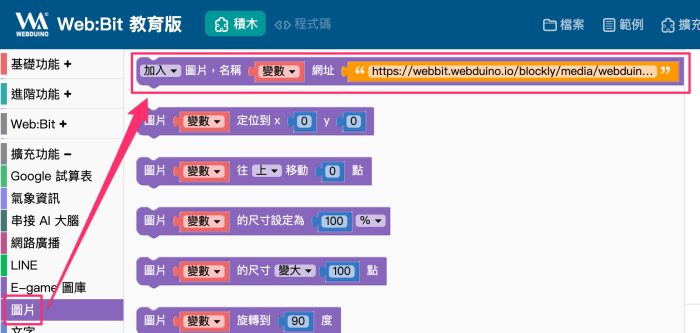
在網址欄輸入 https://webeyes.webduino.io/api/view/(WebEye 的 SSID)。例如:https://webeyes.webduino.io/api/view/cam1234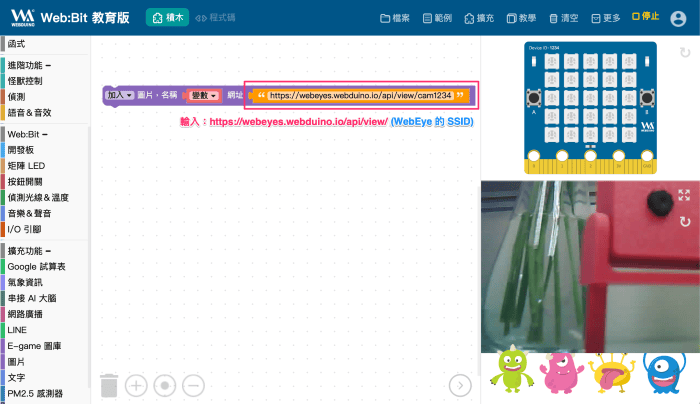
增加尺寸設定與位置積木,讓畫面依照自己裝置的尺寸,調整至適合的位置。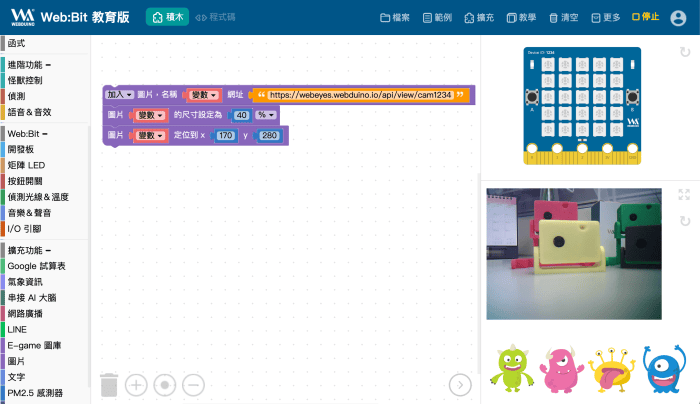
人臉&顏色追蹤積木
定位小怪獸到偵測到的人臉
範例:https://webbit.webduino.io/blockly/#N326rd5g4g939
影像分類積木
左側積木欄 – 擴充功能中可找到影像分類積木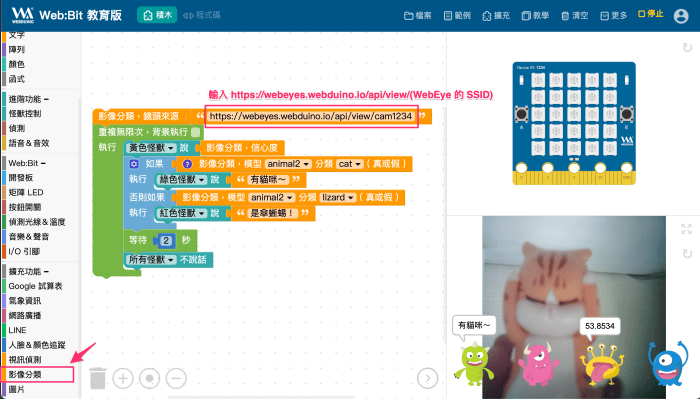
範例:https://webbit.webduino.io/blockly/#JyeOanPYVkPqV
視訊偵測積木
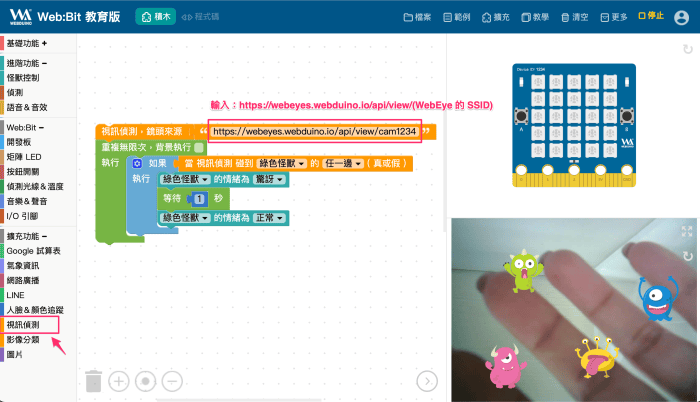
範例:https://webbit.webduino.io/blockly/#7Rprz6M11NB3r
二、雲端平台
進入雲端平台 ( https://cloud.webduino.io ),並建立專案。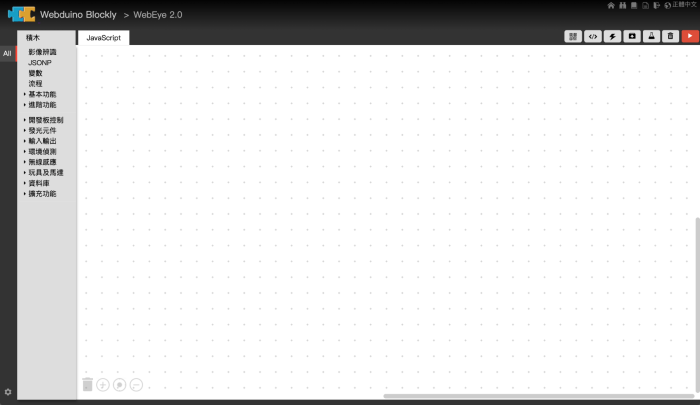
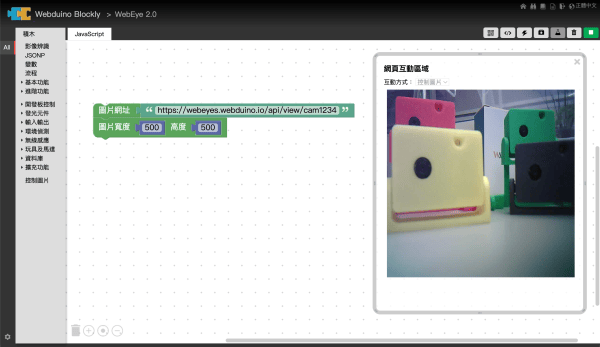
依照下列圖示,開啟「網頁互動區域」->「控制圖片」。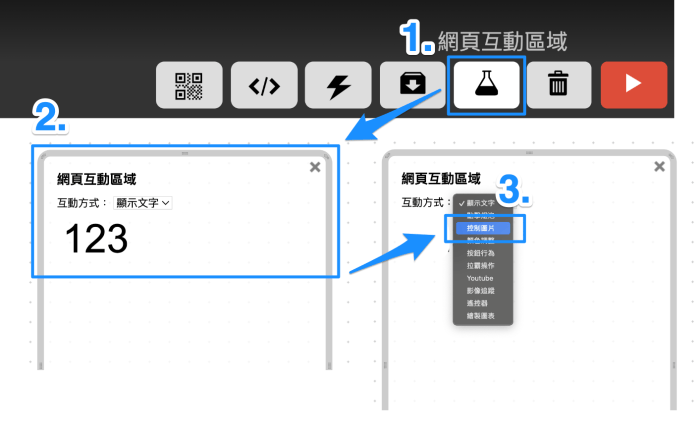
左側積木欄位會增加控制圖片積木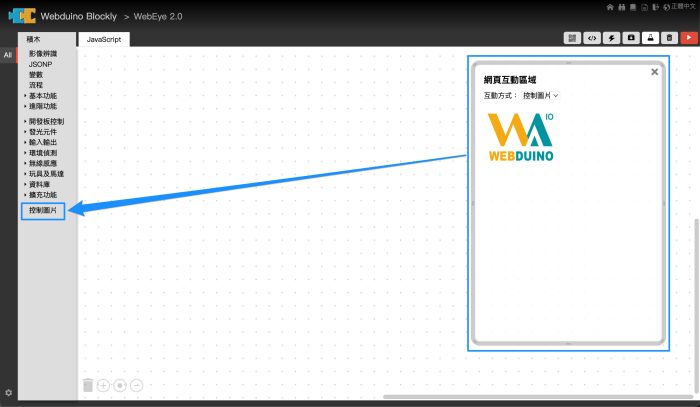
拉出對應的積木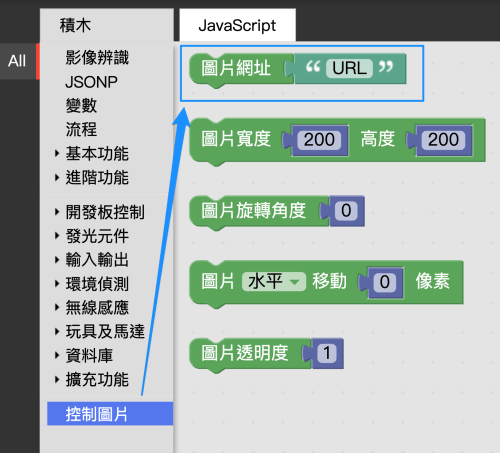
在網址欄輸入 https://webeyes.webduino.io/api/view/(WebEye 的 SSID)。例如:https://webeyes.webduino.io/api/view/cam1234
( 用圖片寬度積木可調整畫面大小 )