
凱比物聯網教室
與 Web:AI 協同控制
物聯網教室 Pro 版進階功能
「凱比物聯網教室 Pro 版」提供使用者透過 Web:AI 程式積木平台,同時控制 Web:AI 開發板和凱比機器人,完成人臉辨識、物件偵測、追蹤等進階 AI 情境。
開啟並登入凱比物聯網教室
「凱比物聯網教室 Pro 版」用戶使用 DeviceID 登入後,會看到以下畫面:
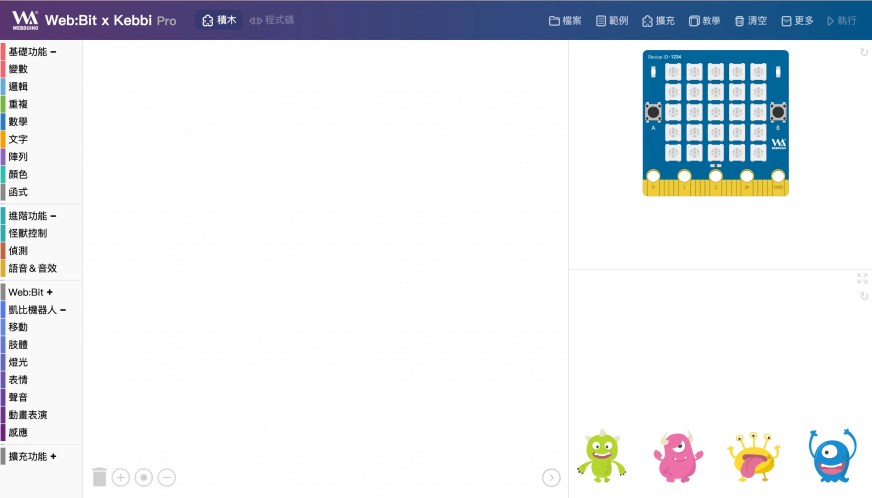
- 凱比物聯網教室:https://kebbi.webduino.io
- 機器人授權與密碼設定請參考:授權啟用與設定
初次啟用設定
第一次登入「凱比物聯網教室 Pro 版」,需要先啟用情境專案,啟用後就能從 Web:AI 程式積木 直接控制凱比機器人。( 同一台凱比機器人只需要設定一次 )
開始前,請先確定凱比機器人已開機,並連上 Wi-Fi。
1. 點擊畫面右上方「範例」。

2. 將範例清單往下滾動,找到標題「Web:AI & 凱比機器人協同控制 」。
- 此為 Pro 版限定,一般版本無此功能。
3. 目前官方提供 4 種情境範例。先點擊第一個情境範例「凱比導覽員」,開啟範例。
4. 在積木找到「設定凱比DeviceID為… 」這塊積木,在字串積木中 ( 下圖箭頭位置 ) 填入您的凱比機器人 DeviceID ( 為 6 碼英數組合 )。

5. 接著點擊右上方「更多」>「部署至機器人」。

6. 專案名稱請填入「凱比導覽員」,接著填寫凱比 DeviceID ( 為 6 碼英數組合 )、密碼 ( 無設定則免填 )。
- 請留意,「專案名稱」必須和「範例名稱」一致,才能正常使用。例如:範例名稱為「凱比導覽員」,則專案名稱填入「凱比導覽員」;範例名稱為「凱比日常動作」,則專案名稱填入「凱比日常動作」……以此類推。
- 之後部署的其他專案,專案名稱請「勿」與這 4 種情境範例名稱重複,避免程式積木被之後部署的專案覆蓋。

7. 點擊「開始部署」,完成會顯示部署成功。
接著重複步驟 1 ~ 7,完成其餘 3 個情境專案的部署。
